インターネットを利用する際、自宅のパソコンや共有端末、あるいは自身のスマートフォンで「検索履歴や閲覧履歴を他の人に見られたくない」と感じたことはないでしょうか。検索したキーワード、閲覧したウェブサイト、さらには自動入力されたフォームのデータなどは、デフォルトの状態では端末にしっかりと記録されてしまいます。
こうしたプライバシーを保護したい場面で強力な味方となるのが、ブラウザに備わっている「シークレットモード(プライベートブラウズ)」です。本記事では、2026年最新のブラウザ環境(Google ChromeやSafariなど)をベースに、iPhone、Android、PCにおける具体的な開き方から、誤解されがちな仕組み、確実に履歴を残さないための注意点まで、初心者にもわかりやすく徹底的に解説します。
シークレットモード(プライベートブラウズ)とは?仕組みと知られざる誤解
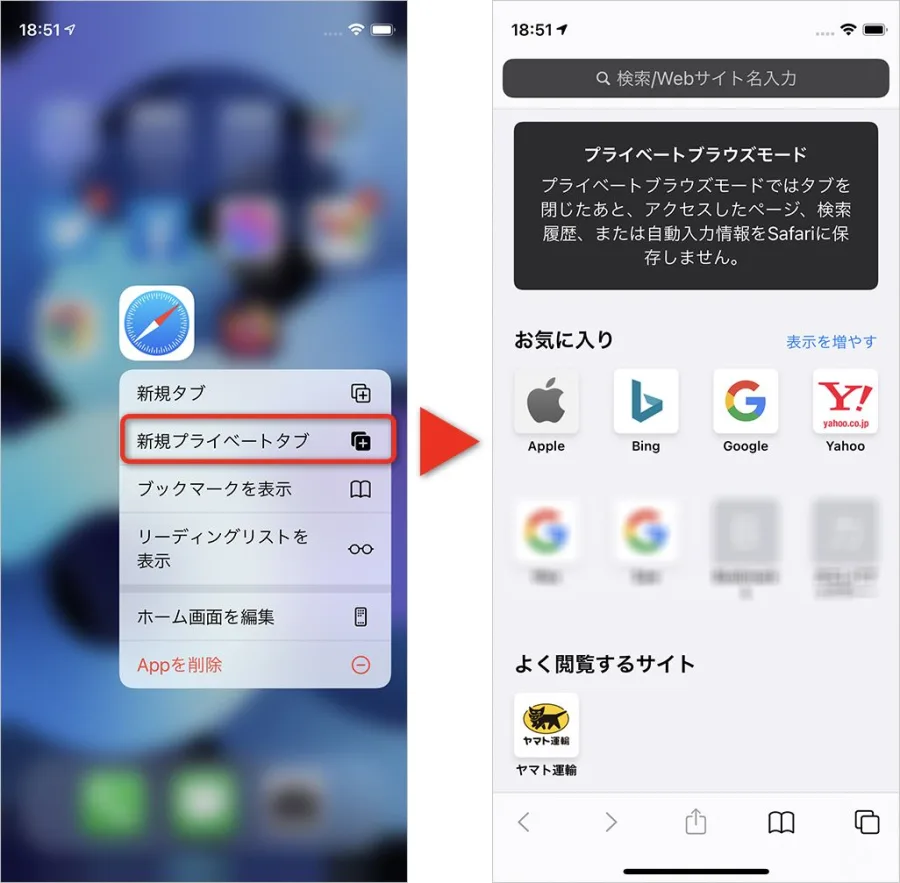
シークレットモードとは、ウェブブラウザの一時的なセッション機能であり、通常のウィンドウとは切り離された状態でインターネットを閲覧できる仕組みです。このモードを利用している間は、ブラウザを閉じると同時に、そのセッション内で入力したデータや閲覧したページの履歴が自動的に破棄されます。
一方で、この機能に対して「インターネット上で完全に匿名(足跡が一切残らない状態)になれる」という誤解を持つユーザーは少なくありません。しかし、シークレットモードが保護するのはあくまで「手元の端末における履歴の非保持」です。どれほど厳重にシークレットウィンドウを開いたとしても、アクセスしたウェブサイトのサーバー側には訪問記録が残り、インターネットサービスプロバイダ(ISP)や、勤務先・学校などのネットワーク管理者は通信のログを把握することができます。また、オンラインショップへのログイン状態や、ダウンロードしたファイル、新しく追加したブックマークなどは通常通り保存されるため、過信は禁物です。
【デバイス別】シークレットモードのやり方・開き方ガイド(iPhone・Android・PC)
それでは、実際に主要なスマートフォンやパソコンでどのようにシークレットモードを起動すればよいのか、具体的な手順を見ていきます。お使いの環境に合わせて最適な方法を選択してください。
1. iPhoneのSafari(プライベートブラウズ)のやり方
iPhoneの標準ブラウザであるSafariでは、「プライベートタブ」という名称で機能が提供されています。Safariアプリを開き、画面右下にあるタブアイコン(重なった四角のマーク)を長押しするか、タップしてタブ一覧画面を開きます。画面下部の中央または左側にあるタブグループの切り替えメニュー(または「タブ」の文字周辺)をタップし、「プライベート」を選択して右下の「+」マークをタップすると、ダークトーンのプライベートブラウズ画面が起動します。
2. Android・PCのGoogle Chrome(シークレットウィンドウ)のやり方
Google Chromeの場合は、スマホアプリでもPCでも共通して「シークレットウィンドウ」または「シークレットタブ」と呼ばれます。Androidアプリ版では、画面右上にある縦の三点リーダー(メニューアイコン)をタップし、「新しいシークレットタブ」を選択します。また、PC(Windows / Mac)の場合は、ブラウザ右上のメニューアイコンから開くほか、便利なショートカットキーとしてWindowsなら「Ctrl + Shift + N」、Macなら「Command + Shift + N」を同時に押すことで、瞬時にシークレットウィンドウを新規起動できます。
| デバイス・ブラウザ | 機能名称 | 主な起動ショートカット・手順 | 主な特徴・保存されないデータ |
|---|---|---|---|
| iPhone(Safari) | プライベートブラウズ | タブ一覧から「プライベート」を選択して新規タブを開く | 閲覧履歴、検索履歴、タブの保持、オートフィル情報が残らない |
| Android(Chrome) | シークレットタブ | 右上のメニューから「新しいシークレットタブ」を選択 | 閲覧履歴、Cookie、サイトデータがウィンドウ閉鎖時に消去される |
| PC(Chrome) | シークレットウィンドウ | Windows: Ctrl + Shift + N Mac: Command + Shift + N |
キーボード操作で瞬時に起動でき、PC本体にローカル履歴を残さない |
iPhone・Androidにおけるシークレットモードの解除手順と注意点
シークレットモードでの調べ物や作業が終わったあと、そのまま放置してしまうと、次にスマホを手に取った人に見られてしまうリスクがあります。ここでは、各環境における確実な解除手順と、運用上の注意点を解説します。
iPhoneのSafariにおけるプライベートブラウズの解除は非常にシンプルです。タブ一覧画面を開き、先ほどと同様にメニューから「プライベート」以外の通常のタブグループ(「タブ」など)をタップして切り替えるだけで、通常のブラウジング状態に戻ります。なお、iOSのバージョンによっては、プライベートタブを開いている最中もタブ一覧から簡単に通常のタブへスワイプやタップで移行できます。
AndroidやPCのGoogle Chromeの場合は、開いているシークレットウィンドウの「×」ボタンを押してウィンドウそのものを閉じるだけで自動的にセッションが終了し、データが消去されます。スマホアプリ版では、シークレットタブのタブ一覧画面から個別の「×」をタップするか、すべてのシークレットタブを閉じる操作を行います。ここで注意すべきなのは、「ブラウザのアプリをバックグラウンドで最小化しただけではシークレットモードが維持される場合がある」という点です。共用端末で利用した際は、必ずウィンドウやタブを完全に閉じたことを確認する習慣をつけましょう。
履歴を残さないための仕組みと、ブラウザごとの仕様の違い
シークレットモードの仕組みを技術的な視点から紐解くと、ブラウザがローカルストレージ(端末内の保存領域)に対して、閲覧に関する一切の書き込みを行わない設計になっていることが本質です。通常モードでは、訪れたページのURL、ページのキャッシュ、フォームに入力したテキスト、さらにはユーザー認証を維持するためのCookieが端末に保存されます。シークレットモードではこれらがメモリ上のみで一時的に処理され、ウィンドウが閉じられた瞬間にハードディスクやフラッシュメモリから完全に消去されます。
しかし、SafariのプライベートブラウズとGoogle Chromeのシークレットウィンドウでは、細かな仕様に違いが存在します。例えば、Safariの最新バージョンでは、プライベートブラウズ中に高度なトラッカーブロック機能がより強力に働き、外部の広告ネットワークや企業によるユーザー追跡を厳格に遮断します。一方、ChromeはGoogleアカウントとの連携において、シークレットモード中はアカウントの同期が一時停止される仕組みになっており、個人のGoogleアカウントに検索履歴が紐づかないよう配慮されています。このように、使用するブラウザの特性を正しく理解しておくことが、安全なプライバシー管理の第一歩となります。
【プロの結論】失敗しないための判断基準と、真のプライバシー保護とは
ここまで、シークレットモードのやり方や仕組み、デバイス別の詳細な手順について詳しく解説してきました。最後に、この機能を活用する上でのプロとしての判断基準を整理します。
シークレットモードは、家族や友人など「同じ端末を共有する身近な人」に対してプライベートな検索内容や閲覧履歴を隠すためのツールとしては、極めて有効かつ手軽な手段です。PCのショートカットを活用すれば、日常的な調べ物の中で余計な履歴を蓄積させずに済むというメリットもあります。しかし、前述の通り、ネットワーク上のトラフィックやサーバー上のログまで完全に隠蔽できるわけではありません。「ネットカフェや公衆Wi-Fi、職場や学校の管理下にあるネットワーク環境では、通信内容自体が見られている可能性がある」という現実を常に念頭に置くべきです。
真のプライバシー保護と安全なインターネット利用を実現するためには、シークレットモードという一時的な機能に過度に依存するのではなく、信頼できるネットワークの選択、定期的なキャッシュやCookieのクリア、そしてセキュリティソフトの活用といった総合的な対策を組み合わせることが不可欠です。それぞれのツールの特性を正しく把握し、賢く使いこなしていきましょう。
【シークレットモードやり方】に関するよくある質問(FAQ)
Q1:シークレットモードを使っていることは、Wi-Fiの管理者やプロバイダにバレますか?
A1:端末の履歴には残りませんが、接続しているWi-Fiのルーター管理者、学校や職場のネットワーク管理者、およびインターネットサービスプロバイダ(ISP)は、どのドメイン(ウェブサイト)にアクセスしたかの通信ログを把握することが可能です。
Q2:シークレットモードのままでダウンロードしたファイルや画像は消えてしまいますか?
A2:いいえ、シークレットモード中にダウンロードしたファイル(PDFや画像など)は、ウィンドウを閉じても端末のダウンロードフォルダ等にそのまま保存されます。ダウンロードしたファイル自体は手元に残るため、共用端末では別途削除が必要です。
Q3:スマホでシークレットモードのタブを閉じ忘れた場合、勝手に消えますか?
A3:ブラウザの仕様やOSのバージョン、FaceID/TouchIDなどの生体認証設定による場合がありますが、多くの環境ではアプリを終了してもタブが維持されます。特にiPhoneのSafariなどでは、プライベートブラウズにロックをかける設定が有効な場合を除き、画面を開けばそのまま見えてしまうため注意が必要です。