2026年現在、プライバシー意識の高まりとともに、スマートフォンにおける検索やブラウジングの履歴管理はますます重要になっています。「検索履歴を残したくない」「家族や友人にスマホを貸す際にプライバシーを守りたい」という場面で強力な味方となるのが、各ブラウザに備わったシークレットモード(プライベートブラウジング)です。
本記事では、iPhoneのSafariやAndroidのChromeをはじめとする主要ブラウザでの起動・解除手順から、その仕組み、よくある疑問までを網羅的に解説します。
シークレットモード(プライベートブラウジング)の基本的な仕組みとは
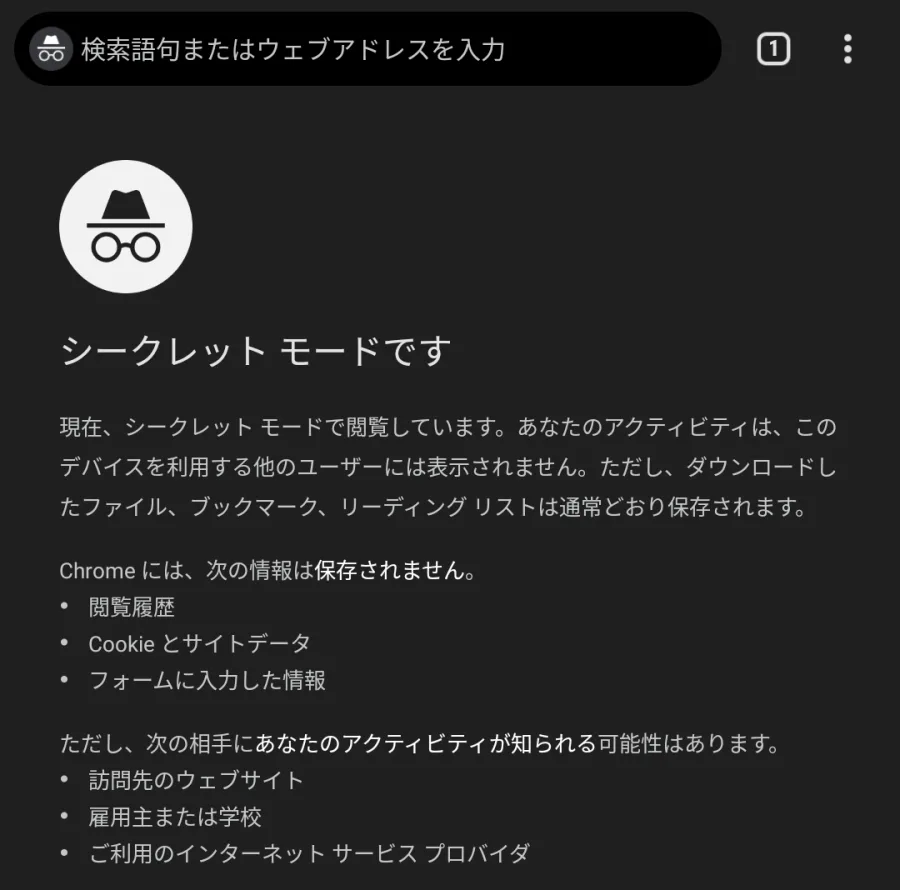
シークレットモードとは、Webブラウザの機能の一つで、利用中の閲覧セッションに関する情報(閲覧履歴、キャッシュ、フォームに入力したデータ、Cookieなど)を端末のローカルストレージに保存しない仕組みを指します。スマホを共有する家族や知人に、自分がどのようなサイトを閲覧したか知られたくない場合に非常に有効です。
一般的に、通常のタブとシークレットタブは明確に区別されており、シークレットモードを終了(ウィンドウやタブをすべて閉じる)すると、そのセッション中に蓄積された一時データは自動的に破棄されます。これにより、デバイスの物理的なプライバシーが強力に守られることになります。
iPhone(Safari)とAndroid(Chrome)の起動・解除のやり方
スマートフォンでシークレットモードを利用する際の手順は、使用している端末やブラウザアプリによって異なります。代表的なOSにおける基本的な操作手順を確認しておきましょう。
iPhoneの標準ブラウザであるSafariでは、タブ一覧画面を開き、画面下部または上部にあるタブグループの切り替えメニューから「プライベート」を選択することで簡単に起動できます。解除する際も同様に、プライベートモードをオフにして通常のタブ画面に戻すだけで完了します。
一方、Android端末などで広く利用されているGoogle Chromeの場合は、ブラウザアプリ右上のメニューボタン(縦の三点リーダーなど)をタップし、「新しいシークレットタブ」を選択することで起動します。終了・解除の際は、開いているシークレットタブをすべて閉じれば通常の閲覧モードに戻ります。
iPhone・Androidにおけるシークレットモード比較表
主要なスマホ環境におけるシークレットモードの特徴や操作のポイントを、分かりやすく表形式で整理します。
| 項目 | iPhone(Safari) | Android(Chrome) |
|---|---|---|
| 名称 | プライベートブラウジング | シークレットモード |
| 起動方法 | タブ一覧から「プライベート」を選択 | 右上のメニューから「新しいシークレットタブ」を選択 |
| 履歴の自動削除 | タブを閉じるとセッションデータが破棄される | タブをすべて閉じると履歴やCookieが破棄される |
| 追加機能の傾向 | 生体認証によるタブのロック機能などが充実 | サードパーティCookieのブロック強化などが進行中 |
「バレる」は本当?検索履歴や足跡が残る範囲の真実
「シークレットモードを使っていれば、絶対に誰にも見つからない」と考えているユーザーは少なくありませんが、ここには大きな誤解があります。シークレットモードが保護するのは、あくまで「自分が使っているスマホ端末内」のローカル履歴のみです。
したがって、以下のような場所や経路では、閲覧の足跡や通信記録が残る仕組みになっています。
- 接続先のWebサイト:ログインしてサービスを利用した場合は、サイト側のサーバーにアカウント情報やアクティビティが記録されます。
- ネットワーク管理者:会社の Wi-Fi や学校のネットワーク、自宅のルーターなどでは、通信事業者や管理者がアクセスしたドメインのログを確認できる場合があります。
- ダウンロードファイル:シークレットモード中にスマホ本体へ保存した画像やPDFなどのファイルは、通常のフォルダにそのまま保存されます。
「端末に履歴を残さない」ことと「インターネット上で完全に匿名になる」ことは異なるため、この仕組みを正しく理解しておくことが安全なスマホ利用につながります。
検索履歴を残さないための応用設定とプライバシー強化のコツ
スマホでさらに徹底的にプライバシーを守りたい場合、ブラウザのシークレットモード単体だけでなく、GoogleアカウントやApple IDレベルでのアクティビティ管理を行うことが推奨されます。
例えば、Googleアカウントの「ウェブとアプリのアクティビティ」設定において、検索履歴や位置情報の保存を停止・自動削除に設定しておくと、通常のブラウジングであってもクラウド上にデータが蓄積されるのを防ぐことができます。また、最近のスマホOSでは、生体認証(Face IDや指紋認証)を通さないとプライベートタブを表示できないセキュリティ機能も標準搭載されているため、端末を他人に渡すシーンが多い方はあわせて活用すると効果的です。
【シークレットモードスマホ】に関するよくある質問(FAQ)
Q1:シークレットモードを使っていることは、携帯キャリアやプロバイダにバレますか?
A1:通信事業者はどのドメインへアクセスしたかの通信ログを保持しているため、ネットワークレベルでのトラフィック自体は把握可能です。ただし、具体的にどのページのどの情報を見たかまでは一般的に追跡されません。
Q2:シークレットタブを開いたままスマホを閉じた場合、自動で消えますか?
A2:アプリやOSの仕様によって異なりますが、多くのブラウザではタブが開いたまま保持されます。セキュリティを高めたい場合は、アプリ終了時にタブを自動消去する設定や、生体認証ロックを有効にすることをおすすめします。
Q3:誤って通常モードで検索してしまった履歴は、後から個別に消せますか?
A3:はい、可能です。ブラウザの履歴メニューから、特定の検索キーワードや閲覧ページを個別、あるいは日時を指定して削除することができます。
スマートフォンのシークレットモードは、プライバシーを簡単に保護できる非常に便利な機能です。しかし、「端末に履歴を残さない」というその仕組みの限界や、ネットワーク上には通信の足跡が残る点を知っておくことが不可欠です。
ご自身の利用シーンに合わせて適切な設定を選び、安全で快適なデジタルライフを送りましょう。