2026年現在、私たちの日常に欠かせないショッピングインフラとなったAmazon。ライフスタイルの変化やセキュリティ強化の一環として、登録しているメールアドレスの変更を検討する方は少なくありません。しかし、いざアドレスを更新しようとした際、「どこから設定すればいいのか分からない」「変更後にログインできなくなったらどうしよう」「2段階認証の引き継ぎはどうすればいいの?」といった不安や疑問を抱く方は多いはずです。
本記事では、Amazonのメールアドレス変更手順をパソコンと公式アプリのそれぞれで分かりやすく解説します。加えて、万が一ログインできない場合の対処法や、アカウントロックを防ぐための重要な注意点、セキュリティを維持しながら確実に情報を更新するためのポイントまで網羅して紹介します。
Amazonのメールアドレス変更を行う前の全体像と事前準備
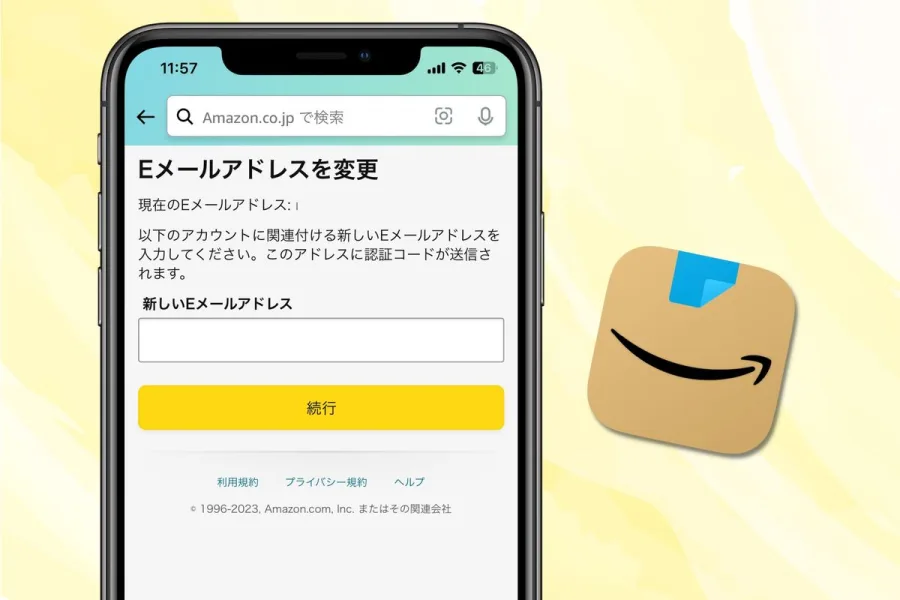
Amazonに登録しているメールアドレスを変更する作業は、一見すると単純な手続きに思えますが、アカウントのセキュリティの根幹に関わる重要な設定変更です。公式発表資料やサポート情報によると、アカウント情報は個人情報の保護や不正アクセス防止のため厳重に管理されており、変更プロセスにおいても本人確認のステップが挟まれます。
変更作業をスムーズに進めるためには、事前に現在の登録情報の状況を把握し、新しいメールアドレスが受信可能な状態になっているかを確認しておくことが不可欠です。特に、迷惑メールフィルターの設定やドメイン指定受信(@amazon.co.jpなど)が原因で、Amazonからの確認コードが届かないトラブルが頻発しています。慌てずに作業を進めるためにも、まずは手元にスマートフォンやPCを用意し、通信環境が安定した場所で行うようにしましょう。
【PC・パソコン版】Amazonメールアドレス変更の具体的な手順
パソコンのブラウザからAmazonにアクセスしてメールアドレスを更新する場合、視認性が高く落ち着いて作業を進めることができます。以下の手順に沿って確実に行いましょう。
最初に、Amazonの公式サイトにログインします。画面右上にある「アカウント&リスト」にカーソルを合わせ、メニューから「アカウントサービス」を選択します。アカウントサービスのページが開いたら、一番上または主要なセクションにある「ログインとセキュリティ」をクリックしてください。
「ログインとセキュリティ」の画面では、名前、メールアドレス、携帯電話番号、パスワードなどの登録情報が一覧で表示されます。ここで「メールアドレス」の項目にある「編集」ボタンをクリックします。新しいメールアドレスの入力画面が表示されますので、現在使用しており、かつ受信確認ができる新しいアドレスを正確に入力します。入力後、確認のために現在のAmazonアカウントの「パスワード変更」時と同様に、現在のパスワードを再度入力することが大切です。
情報の入力とパスワードの確認が完了すると、Amazonから新しいメールアドレス宛に「確認コード(OTP)」が記載されたメールが送信されます。メールに記載されている数字のコードを画面上の入力欄に入力し、変更を確定させれば、即座に新しいメールアドレスへの変更が反映されます。
【アプリ版】スマホ・タブレットから行うメールアドレス変更の手順
スマートフォンやタブレットのAmazon公式アプリを利用してメールアドレスを変更する場合も、基本的なフローはパソコン版とほぼ同様ですが、タップするメニューの位置が異なります。外出先や手元のスマホだけで完結させたい場合に非常に便利です。
アプリを起動し、下部メニューバーにある人型アイコン(アカウントタブ)をタップします。アカウント画面が表示されたら、「アカウントサービス」または「ログインとセキュリティ」関連の項目へ進みます。アプリのバージョンやアップデート状況によって表示名が若干異なる場合がありますが、基本的には「ログインとセキュリティ」または「お客様の会員情報」を探してタップしてください。
該当項目を開いたら、メールアドレスの横にある「編集」をタップし、新しいメールアドレスと現在のパスワードを入力します。送信された確認コードを入力して認証を完了させれば、アプリ側での設定は終了です。アプリの仕様上、変更直後に一度セッションが切れ、再ログインを求められる場合があるため、新しく設定したアドレスとパスワードをしっかりと手元に控えておくことが重要です。
| デバイス・環境 | 主なアクセス経路 | 必要となる主な情報 | 特徴・注意点 |
|---|---|---|---|
| パソコン(ブラウザ) | アカウントサービス > ログインとセキュリティ | 新メールアドレス、現パスワード、確認コード | 画面が見やすく、ミスを防ぎながら確実に設定可能 |
| スマートフォン(公式アプリ) | アカウントタブ > アカウントサービス | 新メールアドレス、現パスワード、確認コード | 手軽に作業できるが、変更後に再ログインが必要になる場合がある |
二段階認証の設定とアドレス変更時の引き継ぎ・注意点
Amazonアカウントのセキュリティを強固にするために「二段階認証」を有効にしているユーザーは多くいますが、メールアドレスを変更する際にはこの二段階認証の扱いにも注意を払う必要があります。
二段階認証は主に「SMS(携帯電話番号)」や「認証アプリ(Google Authenticatorなど)」と紐づいているため、単にログイン用のメールアドレスを変更しただけでは、二段階認証の仕組み自体が消失することはありません。しかし、連絡用やバックアップ用に登録しているメールアドレスを変更する場合は、認証コードの送信先が正しく更新されているかを必ず確認しなければなりません。
もし古いメールアドレスのまま放置していると、万が一の端末紛失時やログイン時のトラブルの際に新しいアドレスへセキュリティ通知が届かなくなり、アカウントへのアクセスが困難になるリスクが高まります。メールアドレスを変更した後は、続けて「ログインとセキュリティ」画面から二段階認証の設定状況を見直し、常に最新の連絡先が紐づいている状態を維持することが安全な運用の鉄則です。
メールアドレスを変更しても反映されない・確認コードが届かない場合の対処法
「メールアドレスを変更したはずなのに情報が更新されない」「新しいアドレス宛にいつまで経っても確認コードが届かない」というトラブルは、ユーザーの間でよく見られる悩みの一つです。これらの現象が発生した場合には、以下のポイントを順番に確認・検証してみてください。
第一に、迷惑メールフォルダやプロモーションタブへの自動振り分けを確認してください。Amazonからの自動送信メールは、セキュリティフィルターによって迷惑メールと判定されやすくなっています。特にキャリアメール(docomo, au, softbankなど)や一部のフリーメールでは、ドメイン拒否設定が原因でメール自体がブロックされているケースが多々あります。
第二に、入力したメールアドレスにタイポ(入力ミス)がないかを再確認することです。一文字でも誤りがあると、コードが別の宛先に送信されてしまい、いつまでも認証を完了させることができません。一度ブラウザのキャッシュをクリアするか、アプリを再起動した上で再度手続きを行うことで正常に反映されるケースも多く報告されています。
ログインできない場合やアカウントロック時の緊急対処フロー
アドレスの変更作業中に誤った操作を行ったり、パスワードの入力を何度も間違えたりすると、セキュリティ保護機能が働き「アカウントロック」状態に陥ることがあります。ログインできない、あるいはロックされてしまった場合は、焦らずに冷静に公式の救済ルートを辿る必要があります。
Amazonのログイン画面にある「パスワードを忘れた場合」やヘルプページを活用し、登録している電話番号や確認可能な別ルートを通じて本人確認を行います。それでも自力での復旧が不可能な場合は、Amazonの公式「カスタマーサービス」へ直接連絡し、本人確認書類の提示や購入履歴の照合などを行いながらサポートを受けることになります。
ネット上には非公式の怪しい解決手順や詐欺的な連絡先が出回っていることがありますが、これらはアカウント乗っ取りを狙うフィッシング詐欺の可能性が高いため絶対に利用せず、必ずAmazon公式アプリや公式サイト経由でサポート窓口にアクセスするようにしてください。
【amazon メールアドレス変更】に関するよくある質問(FAQ)
Q1:Amazonのメールアドレスを変更すると、これまでの注文履歴やプライム会員の資格はどうなりますか?
A1:メールアドレスを変更しても、アカウント自体はそのまま引き継がれるため、これまでの注文履歴や、Amazonプライム会員の有効期限、Kindleの購入コンテンツ、Amazonギフト券の残高などはすべてそのまま保持されます。
Q2:使えなくなった古いメールアドレスのままでも変更手続きはできますか?
A2:古いメールアドレスにアクセスできなくなっていても、Amazonのアカウントにログインさえできれば、「ログインとセキュリティ」画面から新しいメールアドレスへの変更手続き自体は可能です。ただし、変更時に現在のパスワード入力が必要となります。
Q3:変更手続きの最中に確認コードが届かないときはどうすればいいですか?
A3:まずは迷惑メールフォルダや受信拒否設定(ドメイン指定受信)を確認してください。それでも届かない場合は、時間をおいてから再度コードの再送信をリクエストするか、別のメールアドレスを試すことをお勧めします。
Amazonのメールアドレス変更は、パソコンや公式アプリの「ログインとセキュリティ」メニューから直感的に行える比較的シンプルな手続きです。しかし、そこには確認コードの受信や二段階認証との連動など、アカウントの安全性を保つための重要なステップが確実に組み込まれています。
本記事で解説した通り、作業前の受信環境の確認や、タイポを防ぐ慎重な入力、そして万が一ログインできない場合に公式のカスタマーサービスを正しく頼る姿勢こそが、不正アクセスやアカウント凍結を防ぐための最大の防御策となります。定期的な情報の見直しと適切なセキュリティ管理を行い、安心・安全なオンラインショッピング環境を維持していきましょう。