2026年現在、私たちのオンラインショッピングやデジタルライフに欠かせないインフラとなった「Amazon.com, Inc.(アマゾン・ドット・コム・インク)」。アメリカ・シアトルに本拠地を置き、日本を含む世界23カ国で展開される同社のサービスにおいて、アカウント情報の正確な管理はセキュリティの観点からも極めて重要です。
中でも「登録しているメールアドレスを変更したい」「機種変更やプロバイダ乗り換えでアドレスが変わった」というケースは多くのユーザーが直面する課題ですが、手順を誤ると「二段階認証のセキュリティコードが届かない」「アカウントにログインできない」といった深刻なトラブルに発展するリスクがあります。本記事では、Amazonにおける安全かつ確実なメールアドレスの変更手順から、万が一ログインできなくなった際の復旧対処法、プライム会員情報の引き継ぎに至るまで、最新のアカウント管理に必要な情報を徹底的に解説します。
Amazonのメールアドレス変更手順:スマホ・PC別の基本操作
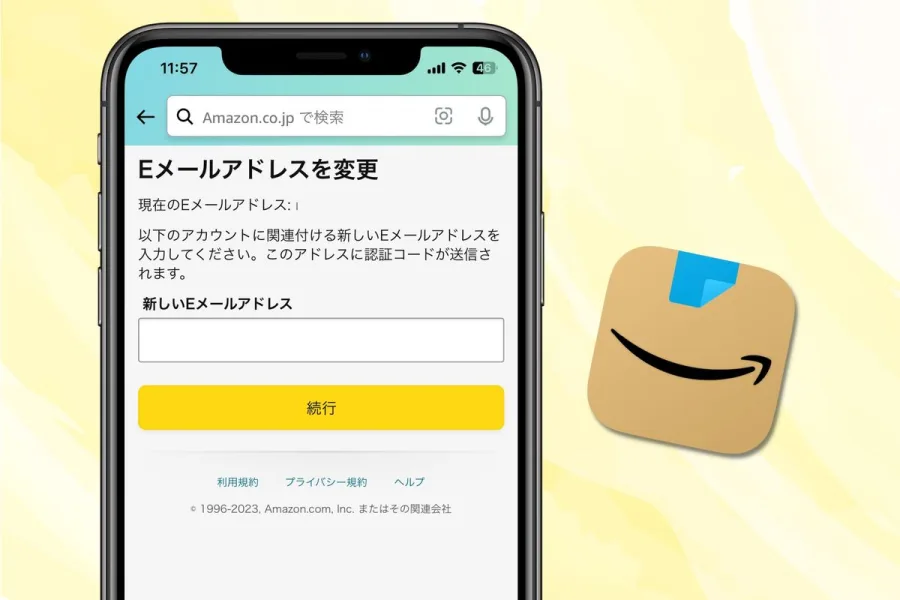
Amazonに登録しているメールアドレスを新しいものに更新する作業は、公式アプリやブラウザから簡単に行うことができます。まずは正確な手順を把握し、スムーズに変更を完了させましょう。
大前提として、変更手続きを行う前に「新しく登録しようとしているメールアドレスが、現在Amazonアカウントの別のサブアカウントなどで使われていないか」「受信確認ができる状態か」を確認しておくことが失敗を防ぐポイントです。使えないアドレスを指定してしまうと、この後解説する認証コードを受け取れなくなってしまいます。
具体的なステップとしては、まずAmazonのトップページから「アカウントサービス(アカウント&リスト)」にアクセスし、「ログインとセキュリティ」の項目を選択します。ここでパスワードの再入力を求められる場合があるため、現在のパスワードを手元に用意しておきましょう。
「メールアドレスの横にある「編集」ボタンから新しいアドレスへ更新する
「ログインとセキュリティ」の画面が開いたら、登録されているメールアドレスの項目にある「編集」ボタンをタップ(またはクリック)します。
ここで新しく使用したいメールアドレスと、現在のパスワードを再度入力し、「変更内容を保存」または「続行」を選択します。入力ミスを防ぐため、新アドレスはコピー&ペーストではなく手入力の場合は二重チェックを行うことをおすすめします。
保存ボタンを押すと、Amazonから新しいメールアドレス宛てに「確認用のセキュリティコード(OTP:ワンタイムパスワード)」が送信されます。このコードを次の画面で正しく入力することで、メールアドレスの変更が正式に確定します。なお、この時点までは古いメールアドレスも有効な状態が維持されています。
| 手順ステージ | 主な操作内容 | 注意点・アドバイス |
|---|---|---|
| 1. アカウント設定へのアクセス | 「アカウントサービス」から「ログインとセキュリティ」を開く | 現在のパスワードが必要になるため事前に確認しておく |
| 2. 新アドレスの入力 | メールアドレス項目の「編集」を選び、新アドレスを入力 | 他のAmazonアカウントで重複登録されていないものを選ぶ |
| 3. セキュリティコード認証 | 新アドレスに届いた確認コードを入力して確定 | 迷惑メールフィルターに阻まれないよう事前設定を確認する |
Amazonにログインできない場合の具体的な対処法
メールアドレスを変更しようとした矢先、あるいはすでに変更した後に「そもそもAmazonにログインできない」というトラブルに直面するケースは少なくありません。ログインエラーが発生する原因の多くは、パスワードの失念、あるいは古くなったキャッシュやセッションのエラーです。
まず試すべきなのは、ログイン画面にある「パスワードを忘れた場合」からの再設定手続きです。登録されている電話番号またはメールアドレスに認証コードが送信され、新しいパスワードを設定することでアカウントへのアクセスを回復できます。
また、ブラウザのCookieやキャッシュが原因でリダイレクトループに陥るケースもあります。その場合は、一度ブラウザの閲覧履歴データをクリアするか、別のブラウザ、あるいは公式スマートフォンアプリからログインを試みることでスムーズに突破できることが多々あります。
セキュリティコードが届かないときの原因と解決策
メールアドレスの変更時やログイン時に最も多いトラブルが、「セキュリティコード(確認コード)がメールに届かない」という現象です。この問題が発生した場合、Amazon側ではなく受信側のメールサービスや端末設定に原因があるケースが大部分を占めます。
真っ先に確認すべきなのは、迷惑メールフォルダやプロモーションタブへの自動振り分けです。特にフリーメール(Gmail、Yahoo!メールなど)やキャリアメール(docomo、au、softbankなど)を使用している場合、Amazonからの自動送信メールが厳格なフィルターに引っかかる事例が後を絶ちません。
また、キャリアメールを利用していて「ドメイン指定受信」を設定している場合、Amazonのドメイン(@amazon.co.jpなど)からのメールがブロックされている可能性があります。一時的に受信許可リストにAmazonを追加するか、迷惑メール設定を見直した上で再度コードの再送をリクエストしてください。
二段階認証の解除・引き継ぎとアカウントロック解除の手順
セキュリティを強固にするために二段階認証を設定しているアカウントでは、メールアドレスの変更や機種変更の際に注意が必要です。新しいメールアドレスや端末へスムーズに引き継ぐためには、事前の設定変更が鍵となります。
二段階認証の画面でコードが受け取れず、複数回間違った入力を繰り返すと、セキュリティ上の保護措置として「アカウントロック」が発動します。アカウントがロックされてしまった場合は、慌てずに公式のヘルプページやアカウント復旧フォームから本人確認書類の提出などを行う必要があります。
確実かつ安全にロックを解除するためには、Amazonの公式サポート窓口である「Amazon カスタマーサービス」に直接連絡するのが最も近道です。本人確認(注文履歴の直近の情報や登録名義など)を行うことで、オペレーターのサポートのもとでロックを解除してもらうことができます。
【amazon メールアドレス変更】に関するよくある質問(FAQ)
Q1:メールアドレスを変更したらAmazonプライムの会員資格や特典はどうなりますか?
A1:メールアドレスを変更しても、同一のアカウント内での情報更新となるため、Amazonプライムの会員資格、お急ぎ便などの特典、購入履歴、Kindleの購入コンテンツなどはすべてそのまま引き継がれますのでご安心ください。
Q2:古いメールアドレスをすでに解約して使えませんが、変更できますか?
A2:変更手続きの画面で新しいアドレスへ認証コードが届けば完了できますが、ログイン自体ができないかつ旧アドレスも使えない場合は、電話番号認証やカスタマーサービスでの本人確認を通じて復旧・変更を行うことになります。
Q3:家族や他人のメールアドレスを同じAmazonアカウントに登録しても大丈夫ですか?
A3:セキュリティやプライバシー(購入履歴やプライムビデオの視聴履歴などの共有)の観点から、1つのアカウントにつき原則として1つの固有のメールアドレスを使用することが強く推奨されます。
本記事では、Amazonのメールアドレス変更手順から、ログインできない場合の対処法、二段階認証やセキュリティコードに関するトラブルシューティングまでを詳細に解説しました。
アカウント情報は日々のショッピングだけでなく、プライム会員権やクレジットカード情報の安全性を守るための要です。万が一自力での解決が難しいトラブルに直面した際は、ネット上の不確かな情報に惑わされず、速やかに公式の「Amazon カスタマーサービス」へ問い合わせることを判断基準としてください。常に最新かつ正確な手順を把握し、安全で快適なAmazonの利用環境を維持しましょう。